
E-mais i7 host, hoje você irá aprender como configurar suas contas de e-mail na plataforma do Thunderbird. Realizar essa configuração é realmente muito simples, basta seguir e completar este tutorial. Vamos lá?
A primeira coisa que precisamos fazer é abrir o thunderbird no computador. Feito isso, você deve ir ao lado direito superior e clicar no ícone que tem três barrinhas.
E-mails i7 host – Como configurar seu e-mail

Após fazer isso, abrirá um menu, nele você deve clicar na primeira opção chamada NOVO e logo em seguida clicar na opção de conta de e-mail existente.

Logo após, seremos redirecionados para a página de configuração de e-mail existente. Nesta página, você deve colocar um nome, o e-mail que foi configurado na hospedagem e a senha que você utiliza para acessar o webmail. Veja o exemplo abaixo:

Ao finalizar o preenchimento dos campos, você deve deixar marcado o campo de memorizar senha e clicar no botão de configurar manualmente. Após fazer isso, ele vai dar alguns campos para preenchermos.

O primeiro campo é o de configurações do servidor, nele devemos fazer alguns ajustes.
O protocolo que vamos utilizar é IMAP, mas se preferir pode utilizar o protocolo POP (as configurações são diferentes). No campo de servidor é comum que já venha preenchido com o .seudominio, mas devemos alterar e preencher com o mail.seudominio. Veja o exemplo abaixo:
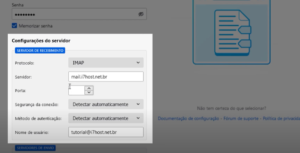
Após preencher o campo de servidor, iremos para o campo de porta, nele devemos digitar o seguinte número 993. Depois, no campo de segurança da conexão, marque a opção de SSL/TLS e por último selecione a opção senha normal no campo de método de autenticação.
Observação: No campo de nome de usuário, pode deixar o nome que está como padrão.

Agora vamos configurar o servidor de envio. Para isso, devemos colocar no campo de servidor o mail.seudominio, na opção de porta coloque o número 587, no campo de segurança e método de autenticação, configure igual a etapa de servidor de recebimento. Veja como:

Com todos os dados preenchidos, agora basta você ir abaixo no canto da esquerda e clicar no botão testar novamente.

Nesta etapa ele vai fazer o teste e informar se os dados foram encontrados no servidor indicado. Por fim, basta ir abaixo no canto da direita e clicar no botão pronto.

Feito isso, ele irá informar que a conta foi criada com sucesso. Então, podemos clicar na opção concluir.

Pronto! Você configurou seu e-mail.
Pronto, sua conta está configurada na plataforma do Thunderbird!
Caso tenha dúvidas sobre como realizar alguma etapa deste tutorial, não deixe de entrar em contato conosco!
Aproveite e seja nosso tutorial sobre: Como usar o CloudFlare na i7 Host
Também veja este tutorial em vídeo