
O plugin avaliação WordPress é uma das ferramentas de otimização do site disponíveis atualmente, assim como o Yoast Seo e o Elementor WordPress.
Seu papel é permitir que adicione à sua página as avaliações que os usuários deixam no Google meu Negócio, aumentando a credibilidade e a confiabilidade da sua marca. Afinal, ter boas avaliações é essencial para o sucesso de um negócio no digital.
Neste tutorial te ensinaremos de forma simples e rápida a ativar o Plugin avaliação WordPress. Confira!
Ativação do plugin Avaliação WordPress
Passo 1: Configuração Inicial
Acesse o painel de administração do WordPress, no menu lateral esquerdo, navegue até a seção “Plugins” e clique em “Adicionar Novo”.
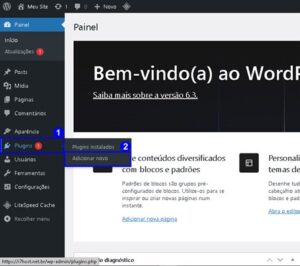
Procure pelo plugin “Widget de Revisão do Google”, instale-o.
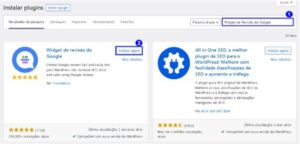
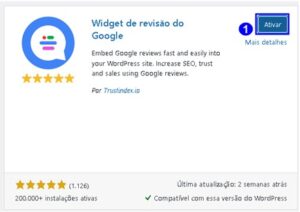
Também será necessário ativá-lo.
Passo 2: Configuração do Plugin avaliação Wordpress

Após a ativação, vá para as configurações do plugin.
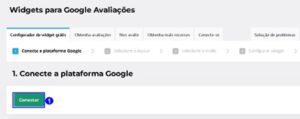
Clique no botão “Conectar” para iniciar o processo de integração.
Passo 3: Integração com Avaliações do Google
Uma nova janela se abrirá. Abra o Google e pesquise pelo nome do seu negócio.
Na página de pesquisa, à direita, clique em “Expandir” para obter mais informações.
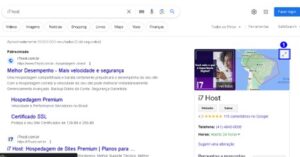
Copie o URL da página.

Passo 4: Personalização do Layout
Volte à janela do plugin e cole o URL copiado.
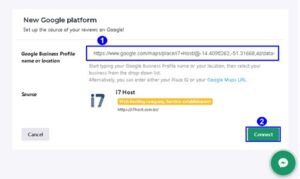
Selecione o layout desejado. Por exemplo, vamos usar o “Slider IV”.

Na próxima tela, personalize o estilo do layout. Para este exemplo, selecione “Sombra Projetada”.

Passo 5: Configurações de Widget
Agora, configure o plugin na seção “Configurações do Widget”.
- No primeiro campo, defina o filtro das avaliações, como por exemplo, selecionar apenas as avaliações de 5 estrelas;
- Escolha o idioma, como o português.
- Aplique o formato de exibição da data da avaliação.
- Mantenha o alinhamento padrão.
Passo 6: Revisão e Personalização Adicional
Revise as configurações e consulte mais informações, se necessário.
Se desejar, é possível ocultar avaliações sem comentários, exibir somente as estrelas e ocultar o texto.
Passo 7: Salvar Configurações
Após ajustar as configurações, clique em “Salvar”.
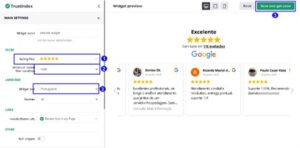
Atualize a página para que as alterações entrem em vigor.
Passo 8: Integração no HTML ou plugin avaliação WordPress
Para incorporar em sua página copie o shortcode gerado para a área de transferência e utilize em seu ambiente de desenvolvimento.
1 – Para colar direto no código fonte
2 – Para colar em plugins (Elementor)
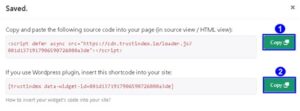
Salve as alterações e atualize a página.
Conclusão
Pronto! Seguindo estes passos para ativação do Plugin Avaliação WordPress, as avaliações deixadas por seu clientes no Google Meu Negócio estarão integradas e configuradas em seu site. Certifique-se de verificar o resultado final para garantir que tudo esteja funcionando conforme o esperado.
Caso ainda tenha dúvidas, os especialistas da i7 Host estão disponíveis para te auxiliar e fazer do seu site um sucesso!