O arquivo Hosts nada mais é do que um texto do sistema operacional que realiza o mapeamento de hostnames e endereços IP.
Saber como editá-lo pode te ajudar a fazer redirecionamentos de domínio, bloquear sites ou remover entradas maliciosas.
Dito isso, hoje neste post nós iremos te instruir a editá-lo no Windows e também no Mac.
Editando o Arquivo Hosts no MAC:
Para dar início a este passo a passo, você precisará saber a senha do usuário administrador do sistema.
1º Passo:
- Abra sua tela de aplicativos

- Busque por “TERMINAL” na barra de pesquisa do seu Mac, ou tecle simultaneamente as teclas command ? + barra de espaço e digite terminal.

2º Passo:
- Já com o terminal aberto, execute o seguinte comando: sudo nano /private/etc/hosts

- Assim que utilizar o comando para editar, você deverá digitar a senha da sua conta de usuário Mac e pressionar a tecla ENTER.
3º Passo:
- Quando estiver dentro do arquivo, inclua os seguintes comandos no final do texto:
Endereço_de_IP dominio.com
Endereço_de_IP www.dominio.com
Exemplo:

Isso vai emular o endereço de IP de alteração do site meusite.com.br e www.meusite.com.br para 177.234.234.144.
Quando terminar de editar o arquivo, pressione CTRL + X no teclado, insira Y para salvar as alterações e pressione o botão ENTER.
Editando no Windows:
Antes de tudo, você vai precisar:
- O domínio e endereço de IP onde o site está hospedado.
1º Passo:
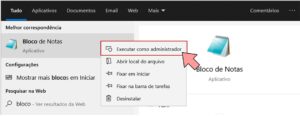
- Na sua barra de pesquisa do Windows procure por “Bloco de notas”, em seguida clique com o botão direito do seu mouse em cima do ícone e aperte em executar como administrador.
2º Passo:
- Abra seu bloco de notas;
- No canto superior da tela clique em Arquivos > Abrir…

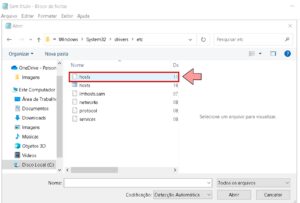
- Abra o local do arquivo em Windows > System32 > drivers > etc. Exemplo:

- Em seguida, marque “Todos os arquivos”, logo ao lado do campo de nome.

Esta etapa é necessária porque o arquivo em questão não tem a extensão de arquivo .TXT.
3º Passo:
- Quando os arquivos aparecerem na pasta, clique duas vezes em HOSTS para abri-lo.
- Agora é só editar inserindo o seu endereço de IP da hospedagem e o domínio.
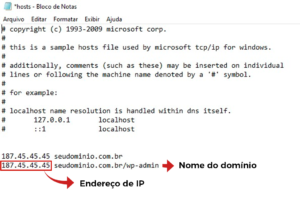
Prontinho, agora é só salvar as alterações clicando simultaneamente Ctrl + S.
Dica: Como o arquivo é frequentemente sondado por malwares, é comum os antivírus protegê-lo.
Caso tenha alguma dúvida, basta entrar em contato conosco!
Aproveite e veja nosso tutorial de Como otimizar imagens no WordPress?