
Quer aprender como fazer o teste de conexão MTR? Você está no lugar certo!
A ferramenta MTR (My Traceroute) tem o objetivo de investigar a conexão de uma rede entre o computador origem (host) e o computador de destino (indicado pelo usuário).
Essa ferramenta realiza um diagnóstico a partir dos comandos Ping e Traceroute, que auxiliam para analisar a qualidade e o desempenho de tráfego da rede.
O MTR em seu funcionamento, envia uma série de comandos de modo a conseguir analisar a qualidade da conexão entre o computador de origem e o computador de destino.
Neste artigo, nós te ensinaremos a como realizar o teste de conexão MTR no Windows, Linux e Mac.
O que é Ping e Traceroute?
Antes de aprender a como realizar o teste, é importante que você conheça os seguintes termos: Ping e Traceroute.
Ping
O Ping é um comando, com o objetivo de identificar possíveis erros de conexão e velocidade. Esse comando consegue medir a latência da rede, ou seja, ele analisa o tempo em que os dados levam para chegar no servidor e voltar.
Aproveite e veja como realizar o teste de ping em seu site, clique aqui para saber mais!
Traceroute
O Traceroute também é um comando, ele é responsável por analisar a rota completa em que uma informação percorre até chegar no servidor de destino. Através dele também é possível verificar o tempo de resposta dos dispositivos.
Com os comandos de Ping e Traceroute, o MTR funciona de forma eficaz e assertiva na verificação da conexão.
Como fazer o teste de conexão MTR no Windows
Para utilizar o MTR no Windows é necessário que você faça a instalação do WinMTR.
Faça a instalação através desse link abaixo:
Clique aqui para fazer a instalação!
Após realizar a instalação, basta abrir o programa e digitar no campo de host, o nome do domínio que deseja verificar (seudominio.com.br), e em seguida, clicar em Start.
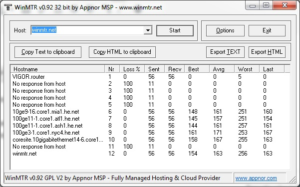
Depois você verá a apuração dos resultados e poderá analisá-los com calma.
Alguns dados serão apresentados, entre eles:
Loss: Mostra a porcentagem de Pings perdidos;
Sent: É a quantidade de Pings enviados;
Receive: Mostra a quantidade de pacotes recebidos;
Best: Apresenta qual foi a menor latência nos pings;
Average: Confere o tempo da latência;
Worst: Verifica o pior tempo de latência;
Last: Confere a latência do último Ping.
Vale ressaltar que para ter melhores resultados, o ideal é que o teste tenha uma duração de pelo menos 10 minutos.
Como fazer o teste de conexão MTR no Linux e Mac
Para realizar o teste no Mac e no Linux, serão praticamente utilizados os mesmos passos. Diferente do Windows, a instalação é realizada via terminal.
No Linux
Para sistemas operacionais Redhat, você deve instalar o MTR com o comando:
sudo yum install mtr
Caso seja Debian, instale o MTR com o comando:
sudo apt-get Install mtr
Feito isso, basta digitar:
mtr [endereco_IP_destino_ou_dominio]
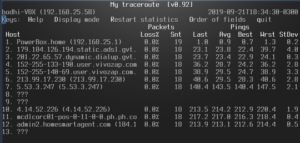
O resultado será uma análise como no exemplo abaixo:
No Mac
Para fazer o teste no Mac, basta instalar o MTR.
Clique aqui para fazer a instalação!
Após instalar, vá para Aplicativo > Utilidades > Terminal para abrir a janela do Terminal.
Feito isso, é só digitar o comando:
sudo mtr <ip_address_or_domain>
Pronto!
Conclusão
Agora que você aprendeu a como realizar o teste de conexão MTR, você poderá ter um melhor entendimento sobre como está a conexão e desempenho da sua rede.
Aproveite e confira os nossos planos de hospedagem de sites, nós possuímos servidores dedicados e exclusivos para o seu projeto. Entre em contato conosco e conheça os nossos serviços.