
Tenho certeza que se você já tentou adicionar um anexo no Outlook maior que 10 MB, se deparou com essa mensagem de erro:

Receber essa mensagem é um alerta de que o arquivo não poderá ser utilizado, pois o seu tamanho é maior do que o permitido no servidor. Por isso, hoje você aprenderá como aumentar o limite de anexos em seu Outlook, assim poderá enviar anexos de até 50MB.
Vale lembrar que este problema está totalmente relacionado ao próprio Outlook e não ao seu provedor de e-mail.
Vamos lá?
1° Passo: Encontrando o editor de registros
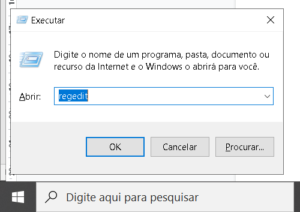
Para iniciarmos este passo a passo, você deve pressionar as teclas Windows + R em seu teclado. Feito isso, irá abrir uma aba no canto inferior direito da sua tela. Então, digite regedit e clique em OK.
Após isso, você será encaminhado para a página de editor de registro do próprio Windows. Sendo assim, você deve seguir o seguinte caminho:
- No Outlook 2010 siga clicando nas pastas: HKEY_CURRENT_USER + Software + Microsoft + Office + 14.0+ Outlook + Preference
- Para Outlook 2013 siga clicando nas pastas: HKEY_CURRENT_USER + Software + Microsoft + Office + 15.0+ Outlook + Preference
- Na versão Outlook 2016 siga clicando nas pastas: HKEY_CURRENT_USER + Software + Microsoft + Office + 16.0+ Outlook + Preference
Depois você deve clicar na última pasta de Preferences, pesquise por MaximumAttachmentSize
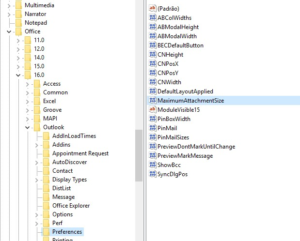
Caso não tenha essa opção, você deve clicar dentro da pasta com o botão direito, ir na opção de Novo e colocar o seu mouse em cima do botão de chave. Depois, clique na opção escrita como Valor DWORD (32 bits).
2° Passo: Anexo no Outlook – Aumentando limite
Se você seguiu os passos acima, abrirá uma aba, nela você de digitar o nome MaximumAttachmentSize, o valor de dados de 51200 e marcar OK, veja como:
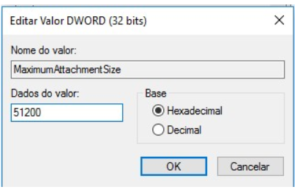
Pronto! Agora é só reiniciar seu programa do Outlook que estará liberado 50 MB para você enviar anexos em seus e-mails.
Espero que este tutorial seja útil para você! Caso fique com dúvidas, entre diretamente em contato com nossos especialistas.
Aproveite e veja este tutorial sobre: E-mail no outlook – Como configurar suas contas na i7 host.